
Comment taguer sur LinkedIn : Guide complet 2026 + Astuces
Vous saviez que taguer sur LinkedIn au bon moment peut augmenter votre portée de 30% ? Mais attention : un mass-tagging peut réduire votre visibilité à… zéro. Oui, zéro. Avec…

LinkedIn est devenu bien plus qu’un simple CV en ligne, c’est aujourd’hui un véritable terrain de jeu pour développer votre visibilité que vous soyez créateur de contenus professionnels voulant développer votre visibilité.
Et parmi tous les formats disponibles sur la plateforme, il y en a un qui tire clairement son épingle du jeu : le carrousel LinkedIn.
Vous les voyez passer tous les jours !
Les chiffres parlent d’eux-mêmes : les carrousels génèrent en moyenne 1,8 à 2,3 fois plus d’engagement que les posts classiques. Pourtant, 85% des créateurs LinkedIn n’exploitent pas ce format, souvent par méconnaissance ou par peur que ce soit trop technique.
Dans cet article, vous découvrirez tout ce qu’il faut savoir pour créer des carrousels LinkedIn qui cartonnent : définition et fonctionnement du format, tutoriel complet en 7 étapes, meilleurs outils gratuits et payants, bonnes pratiques de design et de copywriting, optimisation pour l’algorithme 2025, et même un pack de templates gratuits pour démarrer immédiatement. 🎯
Que vous soyez entrepreneur, commercial, recruteur ou créateur de contenu, ce guide va transformer votre approche de LinkedIn.
Comme d’habitude, suivez le guide, c’est parti ! 🚀

Un carrousel LinkedIn, c’est tout simplement une publication composée de plusieurs slides que les utilisateurs peuvent faire défiler horizontalement, un peu comme les stories Instagram ou les carrousels Facebook.
Mais qu’est-ce que c’est concrètement ?
Sur LinkedIn, le carrousel fonctionne comme un document PDF interactif : vous créez plusieurs pages (slides) avec du texte et des visuels, vous les exportez en PDF, et vous les publiez sur LinkedIn comme un document.
L’utilisateur peut ensuite naviguer de slide en slide en cliquant sur les flèches, et LinkedIn affiche automatiquement une prévisualisation qui donne envie de cliquer.
Le format est parfait pour raconter une histoire, expliquer un concept qui pourrait paraître complexe, en plusieurs étapes simples, ou présenter des statistiques de façon visuelle et engageante pour attirer l’attention (on y reviendra).
Petite info importante si vous avez déjà créé des carrousels LinkedIn par le passé : tout a changé en décembre 2023. ⚠️
Pas de panique, c’est en fait plus simple qu’avant, et les performances sont identiques (voire bien meilleures) !
Vous vous demandez peut-être : pourquoi choisir un carrousel plutôt qu’un post texte, une image simple, ou une vidéo ?
Voici un tableau comparatif pour y voir plus clair :
| Format : | Engagement moyen : | Meilleur pour : | Temps de création |
| Post texte | ⭐⭐ | Réflexions rapides, donner son opinion | 5 à 10 minutes |
| Image simple | ⭐⭐⭐ | Visuels impactants, citations inspirantes | 10 à 15 minutes |
| Carrousel | ⭐⭐⭐⭐ | Tutoriel, storytelling, listes | 30 minutes à 1 heure |
| Vidéo | ⭐⭐⭐⭐ | Démonstrations, interviews | 1 à 3 heures |
| Article Linkedin | ⭐⭐⭐ | Contenus longs, SEO friendly | 2 à 4 heures |
En bref : Le carrousel est le format le plus engageant avec la vidéo, mais beaucoup plus rapide à produire. C’est le sweet spot parfait entre maximiser l’impact tout en minimisant ses efforts.
On ne va pas se mentir : si tout le monde parle des carrousels LinkedIn, c’est parce qu’ils génèrent un engagement massif.
Selon les dernières études de 2025, les carrousels obtiennent :
– 24,42% vs 6,67% pour un post textuel
– 278% plus d’engagement que les vidéos, 303% plus que les images
– Génèrent environ 6,60% d’engagement
Pourquoi ? Puisque le format invite naturellement à l’interaction : les utilisateurs cliquent pour voir la suite, passent plus de temps sur votre publication, et découvrent votre contenu de façon progressive et engageante.
Vous connaissez le concept de « Dwell Time » ? C’est le temps que passe un utilisateur sur votre publication.
Et c’est LE signal que l’algorithme LinkedIn surveille de près en 2025.
Plus les gens passent de temps sur votre post, plus l’algorithme considère que votre contenu est de qualité, et plus il le diffuse largement dans le fil d’actualité.
Instagram fait de même, c’est pour ça qu’on se retrouve avec des vidéos de 4 secondes, et des descriptions très longues. Le temps que les utilisateurs lisent la vidéo s’est relancée 20 fois, envoyant un signal fort à l’algorithme.
Avec un carrousel de 8 slides, un lecteur passe facilement 30 à 60 secondes sur votre publication (contre 5 à 10 secondes pour un post classique).
Résultat ? Votre portée organique explose. 🚀
L’algorithme LinkedIn adore les carrousels parce qu’ils génèrent du Dwell Time, des interactions, et des signaux positifs en cascade.
Un autre avantage méconnu : les carrousels prennent énormément de place dans le fil d’actualité LinkedIn.
Contrairement à un post texte qui se fait facilement scroller, un carrousel occupe une grande partie de l’écran (surtout sur mobile), et son format visuel arrête naturellement le scroll.
C’est ce qu’on appelle un « scroll stopper » : un contenu qui force l’utilisateur à s’arrêter et à regarder, pour ça on utilise des hooks.
Et sur LinkedIn où la concurrence pour l’attention est féroce, avoir un format qui se démarque visuellement, c’est un avantage énorme.
Les carrousels sont parfaits pour la pédagogie.
Vous avez un concept compliqué à expliquer ? Un process en plusieurs étapes ? Une méthodologie à partager ?
Le carrousel vous permet de décomposer l’information slide par slide, de créer une progression logique, et de guider votre audience pas à pas.
C’est exactement comme un mini-cours ou un tutoriel interactif, mais directement dans le fil LinkedIn.
En bref : Le carrousel transforme l’information complexe en contenu digeste et engageant, les gens l’enregistrent pour plus tard, se l’envoient entre eux.
Un des gros points forts du carrousel, c’est sa polyvalence.
Vous pouvez créer des carrousels pour à peu près tous les objectifs :
– Tutoriels et guides pratiques : « Comment optimiser son profil LinkedIn en 10 étapes »
– Storytelling et témoignages : « Comment je suis passé de 500 à 10 000 abonnés en 6 mois »
– Statistiques et data : « 10 chiffres clés sur le marché du recrutement en 2025 »
– Listes et tips : « 7 erreurs à éviter sur LinkedIn »
– Avant/après : « Résultats de nos clients après notre formation »
Bref, quel que soit votre message, il y a un format de carrousel qui correspond.
Les carrousels sont des machines à générer du trafic.
Quand quelqu’un lit votre carrousel jusqu’au bout, il est beaucoup plus susceptible de :
– Cliquer sur votre profil pour en savoir plus
– Visiter votre site web si vous mettez un lien en commentaire
– S’abonner à vous pour recevoir plus de contenu similaire
Le taux de clic (CTR) sur les carrousels bien conçus peut atteindre 2 à 4%, contre 1 à 2% pour un post classique d’après PostNiro
Ça fait une sacrée différence quand vous cherchez à générer des leads ou à développer votre visibilité !
Publier régulièrement des carrousels de qualité, c’est envoyer un signal fort à votre audience : vous êtes un expert, vous maîtrisez votre sujet, et vous prenez le temps de créer du contenu à forte valeur ajoutée, donc vous êtes plus crédible comme professionnel.
Les carrousels bien designés donnent immédiatement une impression de professionnalisme et renforcent votre personal branding.
Il faut toujours soigner l’apparence de vos visuels, même si vous n’êtes pas designer, le message est beaucoup plus fort quand on met la forme.
85% des utilisateurs LinkedIn consultent la plateforme depuis leur smartphone. 📱
Et devinez quel format est parfait pour le mobile ? Le carrousel.

Le format vertical ou carré s’adapte parfaitement à l’écran du téléphone, les slides sont faciles à naviguer avec le pouce, et l’expérience utilisateur est fluide.
Alors que lire un long article ou regarder une vidéo sur mobile peut être contraignant, swiper à travers un carrousel Linkedin est naturel et agréable.
Dernier avantage, et pas des moindres : quand vous publiez un carrousel au format PDF, LinkedIn permet aux utilisateurs de le télécharger directement.
Ça veut dire que votre contenu peut être :
C’est un excellent moyen de créer un lead magnet gratuit : « Téléchargez notre guide complet en PDF ! » et de générer des contacts qualifiés.
En résumé : Les carrousels LinkedIn combinent engagement massif, visibilité algorithmique, polyvalence, et génération de trafic.
Si vous ne les utilisez pas encore, vous passez à côté d’une opportunité en or 💎
Maintenant qu’on a vu pourquoi les carrousels sont si puissants, on se retrousse les manches et on passe à la pratique
Voici la méthode complète, étape par étape, pour créer votre premier carrousel LinkedIn (ou améliorer ceux que vous créez déjà).
Avant même d’ouvrir Canva ou Figma, posez-vous ces questions :
Quel est l’objectif de ce carrousel ?
Qui est votre audience cible ?
Quel est le message principal ?
Cette étape peut sembler évidente, mais c’est elle qui fait la différence entre un carrousel générique et un carrousel qui convertit.
Astuce pro 💡 : Rédigez votre message principal en une phrase de 10 mots maximum. Si vous n’arrivez pas à être aussi concis, c’est que votre message n’est pas encore clair.
💡 Envie d’aller plus loin ? Définir son message, identifier son audience, choisir le bon objectif… Ces questions sont au cœur de toute stratégie LinkedIn efficace. Si vous voulez structurer votre présence LinkedIn de A à Z (pas juste les carrousels), découvrez notre formation LinkedIn finançable à 100% par votre OPCO.
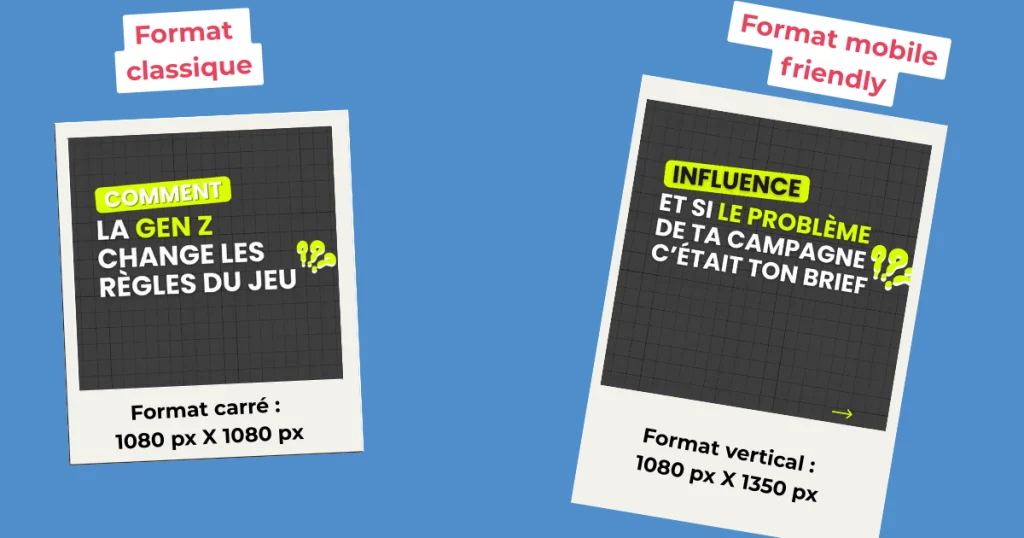
Sur LinkedIn, vous avez deux options de format pour vos carrousels :
Format carré (1080 x 1080 px)
Format vertical (1080 x 1350 px)
Notre recommandation ? Le format vertical 1080 x 1350 px pour maximiser votre visibilité, surtout si votre audience consulte LinkedIn principalement sur smartphone.
Important à savoir ⚠️ : Le poids maximum du fichier PDF est de 10 Mo. Au-delà, LinkedIn refuse de l’upload.
Combien de slides faut-il créer ?
Selon nos tests et l’analyse de milliers de carrousels LinkedIn, le sweet spot se situe entre 6 et 10 slides :
Voici une structure narrative qui fonctionne à tous les coups :
D’après plusieurs tests que j’ai pu effectuer, cette structure crée une progression logique et maintient l’attention jusqu’à la fin.
On arrive à la partie création visuelle !
Les meilleurs outils pour créer des carrousels LinkedIn :
Canva (notre recommandation pour 90% des cas) :
Prix : Gratuit ou 11€/mois pour Canva Pro
🎯 L’outil ne fait pas la stratégie. Canva vous aide à créer, mais savoir quoi créer et quand le publier, c’est ce qui fait vraiment la différence. Dans notre formation LinkedIn certifiée Qualiopi, on vous apprend à construire une vraie stratégie de contenu, pas juste à maîtriser un outil.
Figma (pour les designers avancés) :
Prix : Gratuit ou 12€/mois
PowerPoint / Google Slides (solution rapide) :
Prix : Gratuit
Pour ce tutoriel, on va se concentrer sur Canva car c’est l’outil le plus accessible et le plus efficace pour la majorité des créateurs.
Le design, c’est important, mais le copywriting, c’est ce qui fait vraiment vendre.
Voici la règle d’or : 20-25 mots maximum par slide.
Au-delà, votre texte devient illisible sur mobile et les utilisateurs décrochent…
Formules d’accroches qui stoppent le scroll (slide 1) :
Structure du texte dans les slides :
Astuce pro 💡 : Lisez votre texte à voix haute. Si vous êtes essoufflé, c’est qu’il y a trop de mots.
Une fois votre carrousel créé dans Canva (ou votre outil préféré), il est temps de l’exporter.
Sur Canva :
Attention au poids du fichier ⚠️
LinkedIn accepte les PDF jusqu’à 10 Mo maximum.
Si votre fichier est trop lourd :
Bon à savoir 💡 : Un carrousel de 8 slides avec des visuels optimisés pèse généralement entre 2 et 5 Mo.
Dernière étape : publier votre carrousel sur LinkedIn, voici comment faire :
Le texte d’accompagnement parfait, votre texte doit :
Exemple de texte d’accompagnement :
« 85% des créateurs LinkedIn n’utilisent jamais les carrousels. Pourtant, ce format génère 2,3x plus d’engagement que les posts classiques.
Dans ce carrousel, je vous dévoile ma méthode complète pour créer des carrousels qui cartonnent (testée sur 150+ publications).
Swipez pour découvrir les 8 étapes 👉
Quel est votre plus gros blocage avec les carrousels ? Dites-moi en commentaire 👇
En bref : Créer un carrousel LinkedIn, c’est 20% de technique et 80% de stratégie. Suivez ces 7 étapes, et vous aurez déjà un avantage énorme sur 85% des créateurs de la plateforme.
Maintenant que vous connaissez la méthode, voyons en détail quels outils utiliser selon votre niveau et vos besoins, et surtout notre chouchou dans l’équipe.
Pourquoi on adore Canva, c’est l’outil parfait pour 90% des créateurs LinkedIn qui veulent créer des carrousels professionnels sans avoir de compétences en design (ce qui personnellement est mon cas).
Avantages :
Inconvénients :
Prix : La version gratuite suffit largementt pour débuter, sinon pour avoir accès à toute la bibliothèque de Canva Pro, il faudra débourser 11€/mois, et si vous vous demandez si l’investissement vaut le coût, oui il le vaut.
Notre verdict : Si vous débutez ou que vous n’avez pas de compétences en design, Canva est votre meilleur allié. Point final.
Pour qui ? Les designers, les agences, et les créateurs expérimentés qui veulent une liberté créative totale.
Avantages :
Inconvénients :
Prix : La version gratuite pour un usage individuel est ultra complète et permet de faire à peu près tout, la version pro elle démarre à 12€/mois/personne, idéal pour travailler à plusieurs.
Notre verdict : Figma est parfait si vous êtes designer ou si vous créez des dizaines de carrousels par mois. Sinon, Canva fait très bien le job.
Pour qui ? Les professionnels du design graphique qui maîtrisent déjà la suite Adobe.
Avantages :
Inconvénients :
Prix : Il faudra compter 59,99€/mois pour avoir la suite complète
Notre verdict : Si vous avez déjà Adobe CC pour d’autres projets, pourquoi pas. Sinon, ne payez pas 60€/mois juste pour créer des carrousels LinkedIn.
La solution rapide et gratuite pour ceux qui veulent tester le format sans investir.
Avantages :
Inconvénients :
Notre verdict : Parfait pour créer votre premier carrousel et tester le format. Une fois que vous voyez les résultats, passez à Canva.
Il existe aussi des outils spécialisés uniquement dans la création de carrousels LinkedIn :
Taplio Carousel Generator :
Prix : Le prix est de 39€/mois pour l’abonnement Taplio complet
AiCarousels :
Prix : À partir de 14,99€/mois, vous pouvez le tester juste ici
Notre verdict : Ces outils peuvent être intéressants si vous créez des carrousels tous les jours et que vous voulez gagner du temps. Sinon, Canva est plus polyvalent et moins cher.
Tableau comparatif récapitulatif :
| Outil : | Niveau : | Prix : | Meilleur pour : |
| Canva | Débutant à intermédiaire | 0 à 11€/mois | 90% des créateurs |
| Figma | Avancé | 0 à 12€/mois | Designers et agences |
| Adobe CC | Expert | 59€/mois | Professionels du design |
| Powerpoint | Débutant | Gratuit | Tester le format |
| Taplio | Intermédiaire | 39€/mois | Production intensive |
En bref : Pour 90% des créateurs LinkedIn, Canva est le meilleur rapport simplicité/résultat/prix. Commencez avec la version gratuite, et passez à Canva Pro (11€/mois) quand vous voulez accéder aux templates premium.
Un carrousel techniquement bien uploadé mais moche ou illisible, ça ne sert à rien.
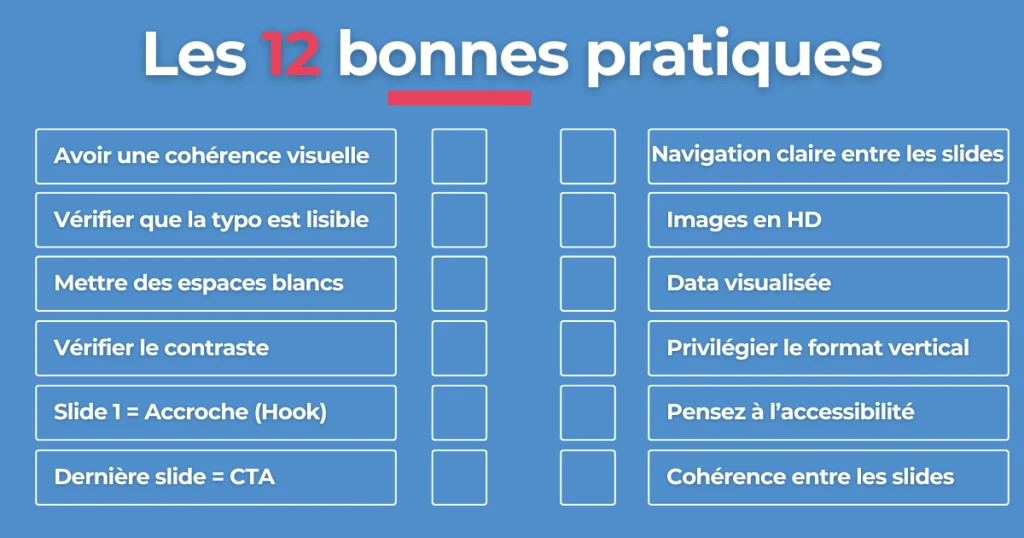
Voici les 12 règles d’or du design de carrousel LinkedIn qui font la différence entre un post qui flop et un post qui cartonne et qui créée des opportunités. 💶
Votre carrousel doit être reconnaissable instantanément comme étant le vôtre.
Comment faire ?
Quand quelqu’un scrolle dans son fil et tombe sur votre carrousel, il doit penser « Tiens, c’est encore [Votre Nom] ! » avant même de lire le texte.
Les erreurs de typo sont les plus fréquentes sur les carrousels LinkedIn. ⚠️
Les règles :
Astuce pro : Testez toujours votre carrousel sur votre smartphone avant de publier. Si vous plissez les yeux pour lire, c’est que le texte est trop petit. 💡
L’erreur classique des débutants : vouloir mettre trop d’informations sur chaque slide.
Résultat ? Un carrousel étouffant, illisible, et que personne ne lit jusqu’au bout, et enverra donc un mauvais message à l’algorithme.
La solution : L’espace blanc est votre ami.
Rappelez-vous : un carrousel aéré et minimaliste performe toujours mieux qu’un carrousel surchargé.
Votre texte doit être lisible en 0,5 seconde, même sur un vieux smartphone avec la luminosité au minimum.
Règle du contraste :
Testez le contraste avec l’outil gratuit WebAIM Contrast Checker pour vérifier l’accessibilité de vos couleurs.
Vous avez 0,3 seconde pour capter l’attention, donc travaillez vos accroches !
Si votre première slide ne fait pas stopper le scroll, les 9 slides suivantes ne seront jamais lues et vous aurez travaillé pour rien…
Ce qui fonctionne sur la slide 1 :
Ce qui ne fonctionne pas :
La slide 10 (la dernière), c’est votre opportunité de convertir.
Ne la gâchez pas avec un simple « Merci d’avoir lu » ou « À bientôt ».
Exemples de CTA efficaces :
Pour générer de l’engagement :
« Quel est votre plus gros blocage avec les carrousels ? Dites-moi en commentaire 👇 »
Pour générer des leads :
« Téléchargez le pack complet de 20 templates gratuits 👉 [lien en commentaire] »
Pour développer votre communauté :
« Suivez-moi pour plus de conseils LinkedIn tous les jours ✅ »
Pour du trafic :
« Lisez l’article complet sur notre blog 👉 [lien en commentaire] »
Vos lecteurs doivent comprendre instantanément :
Ajoutez systématiquement :
Ça peut paraître basique, mais c’est ce qui fait la différence entre un taux de complétion de 30% et un taux de 70%.
Les images pixellisées ou les icônes de mauvaise qualité détruisent instantanément votre crédibilité.
Où trouver des visuels de qualité ?
Images gratuites :
Icônes gratuites :
Sinon Canva propose son lot d’icônes et d’images à disposition pour vos visuels ☺️
Règle d’or : Résolution minimum de 1080 x 1350 px pour éviter le flou.
Les chiffres et les stats rendent votre carrousel instantanément plus crédible.
Comment présenter vos données ?
Astuce pro 💡 : Un seul chiffre gros et bien mis en valeur vaut mieux que 10 petits chiffres illisibles.
On l’a déjà vu, mais on insiste : le format vertical (1080 x 1350 px) performe mieux que le format carré (1080 x 1080 px).
Pourquoi ?
Exception : Si votre audience consulte LinkedIn principalement sur desktop (industrie très corporate, dirigeants…), le format carré peut être pertinent, mais c’est très rare.
Un carrousel accessible, c’est un carrousel qui peut être lu par tout le monde, y compris les personnes malvoyantes.
Checklist accessibilité :
Vos slides doivent raconter une histoire cohérente, avec une progression logique.
Évitez :
Privilégiez :
En résumé : Un carrousel bien designé combine cohérence visuelle, lisibilité, hiérarchie, et storytelling.
Appliquez ces 12 règles, et vous serez déjà dans le top 10% des créateurs LinkedIn.
Créer des carrousels, c’est bien. Analyser ce qui fonctionne pour s’améliorer, c’est mieux.
Voici les métriques à surveiller comme le lait sur le feu :
Impressions : Combien de fois votre carrousel a été vu (indicateur de portée)
Engagement rate : (Likes + Commentaires + Partages + Clics) / Impressions × 100
Clics sur le document : Combien de personnes ont cliqué pour ouvrir le carrousel (signal d’intérêt fort)
Sauvegardes : Combien de personnes ont sauvegardé votre post (signal ultra-positif pour l’algorithme)
Partages : Combien de personnes ont partagé votre carrousel (preuve de valeur perçue)
Commentaires qualifiés : Combien de commentaires détaillés et pertinents (pas juste des emojis)
LinkedIn met à votre disposition un dashboard analytics gratuit pour chaque publication.
Comment y accéder :
Vous verrez :
Astuce pro : Exportez vos données tous les mois dans un tableau Excel pour suivre l’évolution de vos performances dans le temps. 💡
LinkedIn ne vous donne pas cette métrique directement, mais vous pouvez l’estimer.
Si vous avez :
C’est un bon signe que les gens lisent jusqu’au bout (sinon ils ne sauvegarderaient pas).
Comment améliorer le taux de complétion ?
La seule façon de savoir ce qui fonctionne vraiment ? Tester.
Variables à tester :
Méthodologie :
Sur 10 tests, vous allez découvrir 2-3 insights qui vont multiplier vos performances par 2.
En bref : Sans analyse de vos performances, vous naviguez à l’aveugle. Prenez 10 minutes par semaine pour analyser vos stats, et vos résultats vont exploser.
Après avoir analysé des milliers de carrousels LinkedIn (et fait nos propres erreurs), voici les pièges à éviter à tout prix.
L’erreur : Vouloir tout dire sur une seule slide, avec 15 lignes de texte et 10 éléments visuels.
La solution : Une idée = Une slide. Si vous avez trop d’informations, créez une slide supplémentaire.
L’erreur : Changer de couleurs, de polices, et de style entre chaque slide.
La solution : Créez un template réutilisable avec votre charte graphique, et respectez-le.
L’erreur : Une slide 1 fade qui ne stoppe pas le scroll, ou une slide 10 sans CTA.
La solution : Passez 50% de votre temps sur ces deux slides. Elles sont déterminantes.
L’erreur : Créer un carrousel en 1920 x 1080 (format présentation), qui s’affiche tout petit sur LinkedIn.
La solution : Format vertical 1080 x 1350 ou carré 1080 x 1080 uniquement.
L’erreur : Un PDF de 15 Mo qui ne peut pas être uploadé sur LinkedIn.
La solution : Compressez votre PDF avec SmallPDF ou iLovePDF avant de publier.
L’erreur : Un carrousel qui se termine par « Merci d’avoir lu » sans aucun appel à l’action.
La solution : Terminez toujours par un CTA clair (commentaire, abonnement, lien, téléchargement).
L’erreur : Créer un carrousel qui est beau sur desktop mais illisible sur smartphone.
La solution : Testez toujours votre carrousel sur votre téléphone avant de publier.
L’erreur : 3 slides (trop court, pas assez de valeur) ou 20 slides (personne ne lit jusqu’au bout).
La solution : 6-10 slides, pas plus, pas moins.
L’erreur : Un carrousel générique sans aucun élément qui montre que c’est vous.
La solution : Intégrez subtilement votre nom, votre logo, ou votre style visuel unique.
L’erreur : Publier 50 carrousels sans jamais regarder ce qui fonctionne.
La solution : Analysez vos stats chaque semaine et ajustez votre stratégie.
Checklist « Avant de publier » :
Si vous cochez toutes ces cases, vous êtes prêt à publier. 🚀
Les carrousels LinkedIn ne sont pas juste un format parmi d’autres.
C’est LE format qui génère le plus d’engagement, qui maximise votre visibilité auprès de l’algorithme, et qui transforme des inconnus en clients.
Dans ce guide, vous avez découvert :
✅ Pourquoi les carrousels performent 2,3x mieux que les posts classiques
✅ Comment créer un carrousel Linkedin en 7 étapes (même sans compétences en design)
✅ Les meilleurs outils gratuits et payants (Canva reste le champion)
✅ Les 12 bonnes pratiques de design qui font toute la différence
✅ Comment analyser vos performances et améliorer vos résultats
✅ Les 10 erreurs fatales à éviter absolument
Maintenant, c’est à vous de jouer.
Ne laissez pas ces connaissances rester théoriques : créez votre premier carrousel cette semaine. Même s’il n’est pas parfait. Même si vous avez peur. L’action bat la perfection à tous les coups.
À vous de créer, et on se retrouve dans les commentaires ! 💬
Et si vous voulez aller encore plus loin dans votre maîtrise de LinkedIn, découvrez notre formation Disciplina, certifiée Qualiopi, qui vous accompagne pas à pas pour transformer LinkedIn en véritable machine à générer des opportunités business.
À vous de créer, et on se retrouve dans les commentaires ! 💬


